
Clash / Karing 节点使用教程
这篇文章记录一下节点订阅的基础使用方法,适合第一次接触 Clash、Clash Verge、Clash Meta、Karing 这类代理客户端的用户参考。
开始之前先说明两点:
- 本文只用于正常学习、办公和网络连接配置参考,请遵守所在地法律法规以及服务提供方的使用条款。
- 不同客户端版本的界面会有差异,但核心流程基本一致:下载安装客户端、导入订阅、选择节点、开启代理。
准备材料
开始前需要准备:
| 项目 | 说明 |
|---|---|
| 节点订阅链接 | 一般由服务商提供,通常是一段 https:// 开头的链接 |
| 代理客户端 | Windows / macOS 推荐 Clash Verge Rev,Android 推荐 Clash for Android,iOS 可使用 Karing |
| 可用网络 | 导入订阅和更新节点时需要能访问订阅地址 |
订阅链接相当于账号凭证,不要公开发到群里、论坛或截图里。
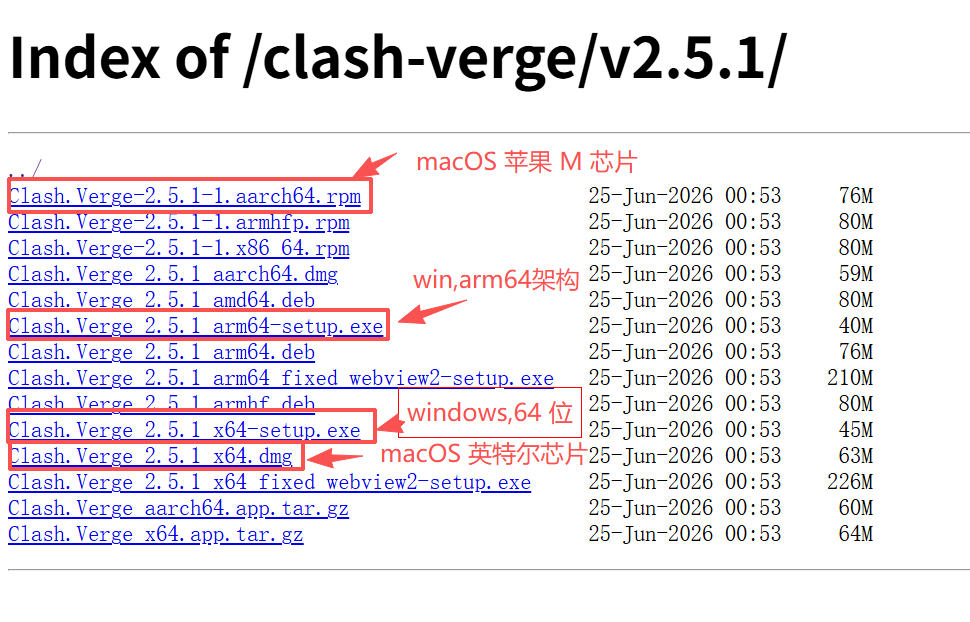
快捷下载
Windows / macOS
Clash Verge Rev:点击跳转
Android
Clash for Android:点击跳转
iPhone / iPad
iOS / iPadOS 可使用 Karing。Karing 需要在 App Store 搜索下载,如果当前 Apple ID 所在地区搜不到,需要切换到其他国家或地区后再搜索。
一、Windows / macOS 使用 Clash Verge Rev
1. 安装客户端
Windows / macOS 电脑可以使用 Clash Verge Rev。安装完成后打开软件,一般会在系统托盘或菜单栏看到客户端图标。
如果 Windows 弹出安全提醒,确认安装包来源可信后再继续安装。
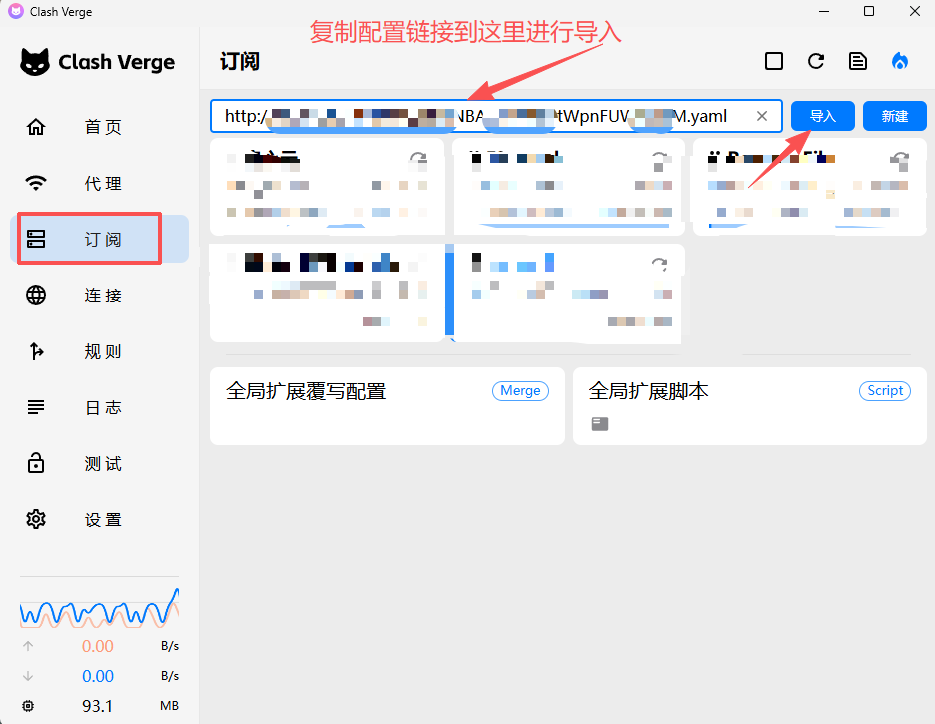
2. 导入订阅
打开 Clash Verge Rev 后,进入「订阅」或「Profiles」页面:
- 点击「新建」或「导入」。
- 选择「URL」订阅。
- 粘贴你的订阅链接。
- 保存后点击「更新」。
更新成功后,软件会拉取到一组节点列表。
3. 选择节点
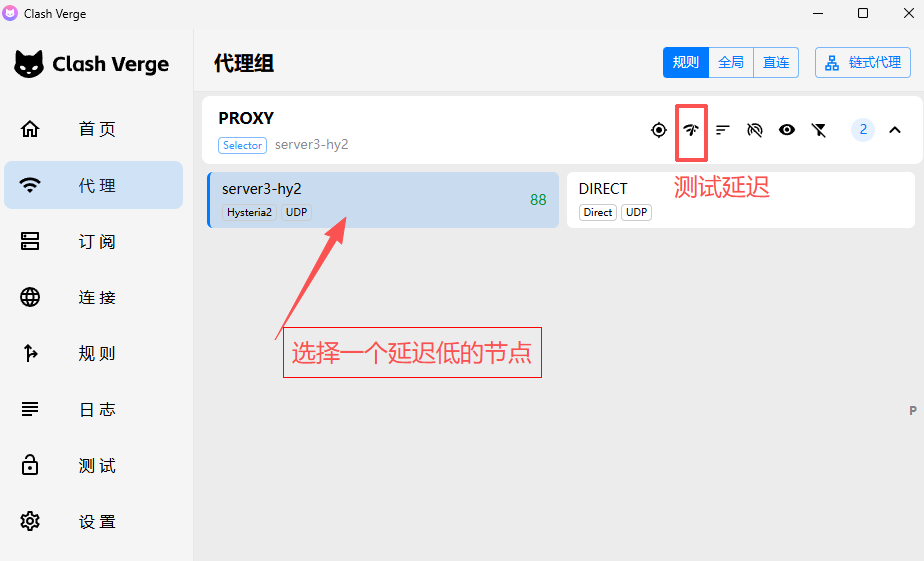
进入「代理」或「Proxies」页面,通常会看到多个策略组,例如:
| 策略组 | 用途 |
|---|---|
| Proxy | 主要代理节点选择 |
| Auto | 自动测速或自动选择 |
| DIRECT | 直连,不走代理 |
| REJECT | 拦截连接 |
第一次使用可以先选择一个延迟较低的节点,或者选择 Auto 自动选择。
4. 开启系统代理
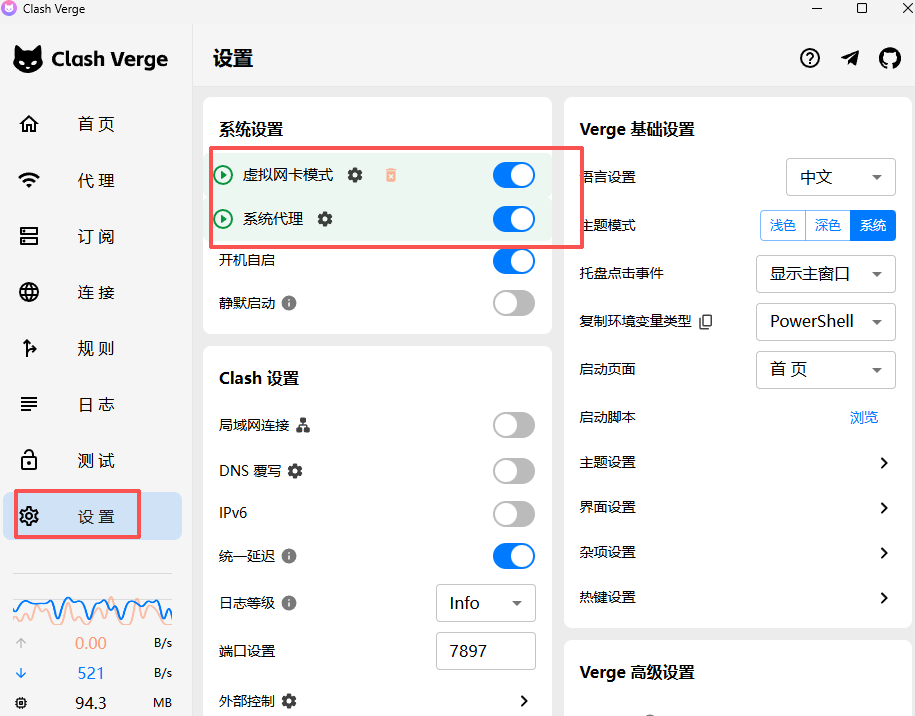
进入设置,根据需要开启下面几项:
- 「系统代理」:开启后,浏览器等常见软件会通过当前节点连接。
- 「TUN 模式 / 虚拟网卡模式」:可选。使用codex等国外软件需要开启!!
- 「开机自启」:可选。需要长期使用时再开启。
普通网页访问一般只需要开启「系统代理」。如果某些软件不走系统代理,可以再尝试开启 TUN 模式并设置规则。
二、Android 使用 Clash for Android
Android 手机上推荐使用 Clash for Android。
1. 导入订阅
导入方式与 Windows / macOS 类似:
- 打开 Clash for Android。
- 进入配置页面。
- 粘贴订阅链接。
- 保存并更新配置。
2. 启动代理
导入成功后,返回首页:
- 选择一个节点。
- 点击启动按钮。
- 首次启动时,系统会提示创建 VPN 连接,点击允许。
启动成功后,状态栏通常会出现 VPN 图标。
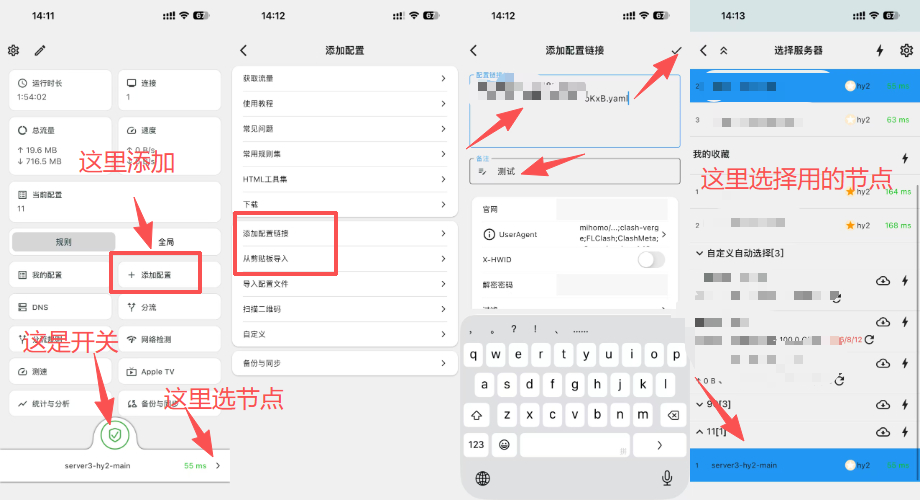
三、iPhone / iPad 使用 Karing
iOS / iPadOS 可以使用 Karing。
注意:Karing 在 App Store 下载,如果当前 Apple ID 地区搜不到,需要切换到其他国家或地区后再搜索。
- 安装并打开 Karing。
- 添加订阅链接。
- 更新配置。
- 选择节点。
- 点击连接,并允许添加 VPN 配置。
如果连接后没有网络,可以换一个节点测试,或者检查订阅是否过期。
四、常见代理模式怎么选
不同客户端会提供不同模式,常见有三种:
| 模式 | 说明 | 推荐场景 |
|---|---|---|
| 规则模式 | 按配置文件里的规则自动分流 | 日常使用推荐 |
| 全局模式 | 所有流量都走代理 | 临时测试节点是否可用,使用国外软件时启动 |
| 直连模式 | 所有流量都不走代理 | 暂停代理时使用 |
日常建议使用「规则模式」。如果你不确定是不是节点问题,可以临时切到「全局模式」测试,测试完成后再切回规则模式。
五、测速和切换节点
导入订阅后,建议先做一次延迟测试:
- 进入节点列表。
- 点击「测速」或「Delay Test」。
- 等待测试完成。
- 选择延迟较低、稳定性较好的节点。
延迟低不代表一定速度最快,但通常可以作为初次选择的参考。如果网页能打开但视频卡顿,可以换同地区的其他节点试试。
六、订阅更新
节点信息可能会变化,建议定期更新订阅。
一般入口在「订阅 / Profiles」页面,点击对应配置右侧的「更新」即可。
如果更新失败,优先检查:
- 订阅链接是否复制完整。
- 订阅是否过期。
- 当前网络是否能访问订阅地址。
- 客户端时间是否准确。
七、常见问题
导入订阅失败怎么办?
先确认订阅链接没有多余空格,也没有复制漏字符。可以把链接粘贴到浏览器里测试,如果浏览器也打不开,说明订阅地址本身可能不可用或已过期。
节点显示了,但连接不上怎么办?
可以按这个顺序排查:
- 换一个节点。
- 切换到全局模式测试。
- 更新订阅。
- 重启客户端。
- 检查系统时间是否正确。
如果所有节点都连接不上,大概率是订阅过期、服务端异常,或者当前网络环境阻断了连接。
浏览器可以用,但其他软件不能用怎么办?
这种情况通常是其他软件没有走系统代理。Windows 和 macOS 可以尝试开启 TUN 模式;Android 和 iOS 一般通过 VPN 接管流量,通常不需要额外设置。
开启后国内网站变慢怎么办?
检查当前是否使用了「全局模式」。日常使用建议切换为「规则模式」,让国内网站直连、需要代理的网站再走节点。
订阅链接可以给别人用吗?
不建议。订阅链接通常绑定账号、流量和设备数量,公开分享可能导致流量被刷完、账号被封,或者产生安全风险。
总结
Clash / Karing 的使用流程并不复杂:准备订阅链接,导入客户端,更新配置,选择节点,然后开启代理。
新手最容易卡住的地方通常是订阅链接复制不完整、没有开启系统代理、误选了全局模式,或者节点本身不可用。遇到问题时,先更新订阅,再换节点,最后检查代理模式,基本可以解决大多数情况。